Domain organisationsformen.de kaufen?
Wir ziehen mit dem Projekt
organisationsformen.de um.
Sind Sie am Kauf der Domain
organisationsformen.de interessiert?
domain@kv-gmbh.de · 0541-91531010
Domain organisationsformen.de kaufen?
Wie erstelle ich ein Team in Teams?
Um ein Team in Microsoft Teams zu erstellen, klicken Sie auf die Schaltfläche "Teams" in der linken Navigationsleiste. Wählen Sie dann "Team erstellen" aus und geben Sie einen Namen und eine Beschreibung für das Team ein. Anschließend können Sie Mitglieder hinzufügen, entweder indem Sie ihre E-Mail-Adressen eingeben oder sie aus Ihrer Kontaktliste auswählen. Sobald das Team erstellt ist, können Sie Kanäle für die Teamkommunikation einrichten und Dateien, Chats und Besprechungen innerhalb des Teams organisieren. **
Wie erstelle ich ein neues Team in Teams?
Um ein neues Team in Microsoft Teams zu erstellen, klicken Sie auf die Schaltfläche "Teams" in der linken Navigationsleiste. Wählen Sie dann "Team erstellen" aus. Geben Sie einen Namen und eine Beschreibung für das Team ein, wählen Sie die Datenschutzeinstellungen aus und fügen Sie Mitglieder hinzu. Klicken Sie abschließend auf "Weiter" und dann auf "Erstellen". Ihr neues Team ist nun erstellt und Sie können Kanäle hinzufügen, Dateien teilen und mit Ihren Teammitgliedern kommunizieren. **

Ähnliche Suchbegriffe für Yealink-Mp56-E2-Teams
Top-Angebote
Produkte zum Begriff Yealink-Mp56-E2-Teams:
-
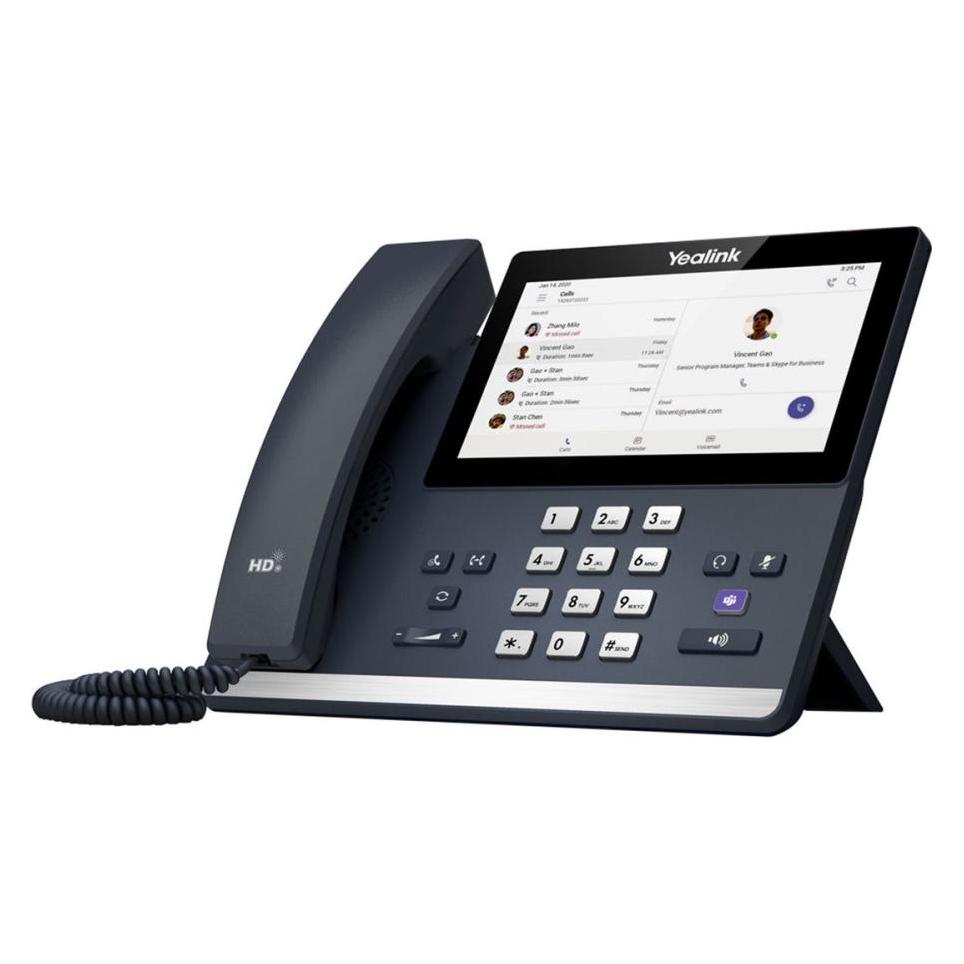
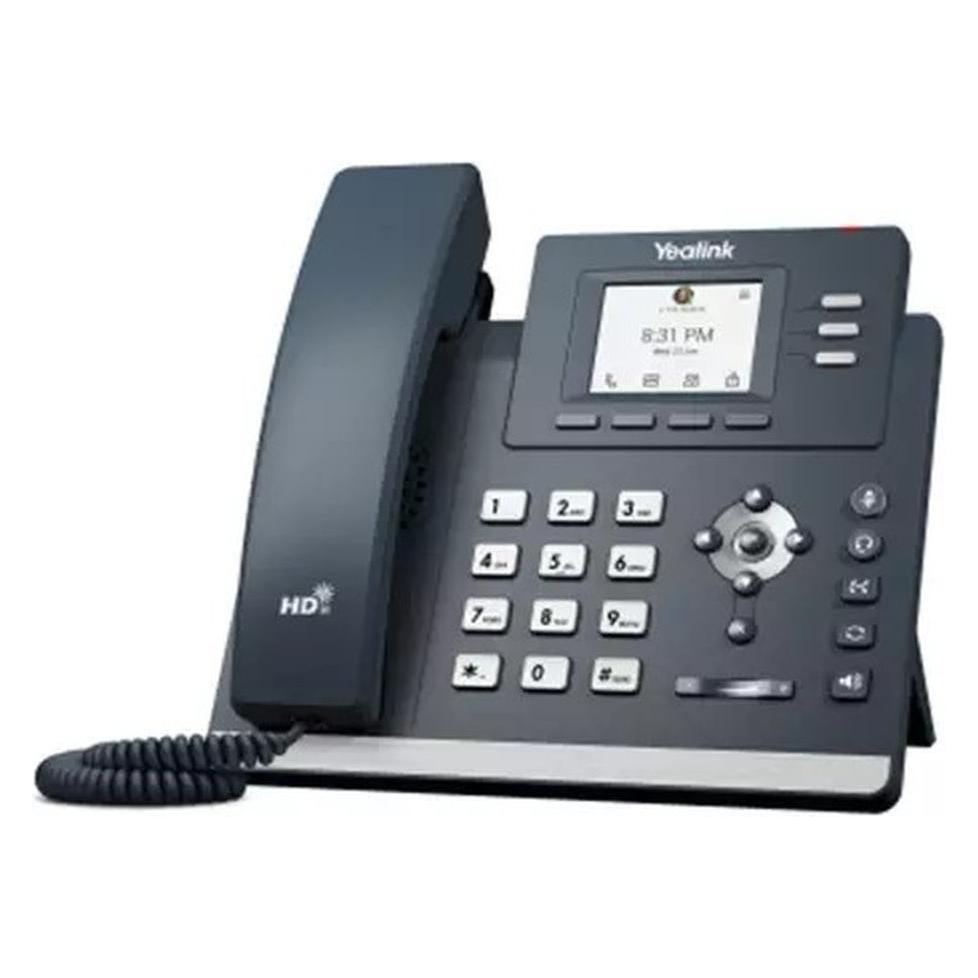
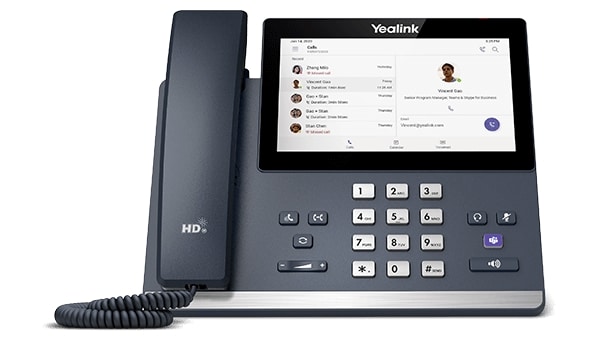
Yealink MP56 E2 TEAMS, Telefon, Schwarz, GrauDas MP56 E2 basiert auf Android 13 OS und ist ein auf Teams zugeschnittenes IP-Telefon mit einem kapazitiven 7-Zoll-Touchscreen, der eine schnellere Reaktionszeit bietet. Dank des Yealink Optima HD Sprach- und Magnet-Handapparats, der speziellen Teams-Taste und der Bluetooth-Konnektivität zu Bluetooth-Headsets ermöglicht es eine qualitativ hochwertige und flexible Zusammenarbeit. Diese einfach zu bedienende und zuverlässige Option ist ideal für Büroangestellte. Professionelle und hochentwickelte Audiotechnologie sorgt dafür, dass jedes Gespräch klar und fokussiert ist. Das MP56 E2 kombiniert professionelle Hardware- und Softwaretechnologie, um kristallklare Sprachkommunikation zu ermöglichen. Dank Yealink Optima HD-Voice und der Hardware einer Vollduplex-Freisprecheinrichtung mit AEC und HAC-Hörer ermöglicht das MP56 E2 dem Benutzer, sich auf den Inhalt des Gesprächs zu konzentrieren. Umfangreiche Funktionalität: Der 7-Zoll-Farb-Touchscreen und die auf Teams zugeschnittene Benutzeroberfläche bieten eine reichhaltige visuelle Präsentation und eine einfache Menüführung. Das MP56 E2 ist vollständig kompatibel mit Microsoft 365 und bietet Ihrem Team ein reichhaltiges und talentiertes Ökosystem. Darüber hinaus bietet es mit den integrierten Bluetooth- und Wi-Fi-Funktionen eine beispiellose Funktionalität und Erweiterbarkeit. Effiziente Bereitstellung und Verwaltung: Das MP56 E2 ist mit dem effizienten Auto-Provisioning-Mechanismus von Yealink gekoppelt, einschliesslich der Bereitstellung und Konfiguration des Telefons. Administratoren können die Vorteile der zentralisierten Bereitstellung, Verwaltung und Aktualisierung nutzen. Darüber hinaus unterstützt das MP56 E2 mehrere Gerätemanagement-Plattformen, einschliesslich Microsoft- und Yealink-Gerätemanagement-Plattformen.263,94 €*Versand: 0,00 €Sichere Weiterleitung zum Anbieter
-
McChrystal, Stanley: Team of TeamsTeam of Teams , Wie Organisationen ihre Anpassungsfähigkeit in einer komplexen Welt verbessern können , Bremsbacken > Bremsen & Bremsenteile , Erscheinungsjahr: 20200731, Produktform: Kartoniert, Autoren: McChrystal, Stanley~Collins, Tantum~Silverman, David~Fussell, Chris, Übersetzung: Köster, Luitgard, Seitenzahl/Blattzahl: 292, Keyword: Organisationsmanagement; Unternehmenskultur; Leadership; Führung; Strategisches Management, Fachschema: Management / Strategisches Management~Strategisches Management~Unternehmensstrategie / Strategisches Management~Innovationsmanagement~Management / Innovationsmanagement~Führung / Unternehmensführung~Unternehmensführung~Führung / Mitarbeiterführung~Mitarbeiterführung~Corporate Governance - GCCG ~Management / Corporate Governance~Entrepreneurship, Fachkategorie: Strategisches Management~Management: Innovation~Unternehmensführung~Corporate Governance: Rolle und Verantwortlichkeiten von Aufsichtsräten & Vorständen, Thema: Optimieren, Warengruppe: HC/Wirtschaft/Management, Fachkategorie: Management: Führung und Motivation, Thema: Verstehen, Text Sprache: ger, Originalsprache: eng, UNSPSC: 49019900, Warenverzeichnis für die Außenhandelsstatistik: 49019900, Verlag: Vahlen Franz GmbH, Verlag: Vahlen Franz GmbH, Verlag: Vahlen, Franz, Länge: 238, Breite: 162, Höhe: 20, Gewicht: 528, Produktform: Kartoniert, Genre: Sozialwissenschaften/Recht/Wirtschaft, Genre: Sozialwissenschaften/Recht/Wirtschaft, Herkunftsland: DEUTSCHLAND (DE), Katalog: deutschsprachige Titel, Katalog: Gesamtkatalog, Katalog: Lagerartikel, Book on Demand, ausgew. Medienartikel, Relevanz: 0020, Tendenz: +1, Unterkatalog: AK, Unterkatalog: Bücher, Unterkatalog: Hardcover, Unterkatalog: Lagerartikel, WolkenId: 237715826,90 €*Versand: 0,00 €Sichere Weiterleitung zum Anbieter
-
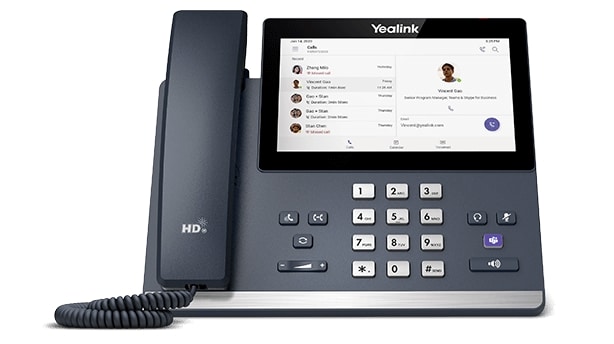
Yealink MP56 E2 - Teams Edition - VoIP-Telefon - SIPBusiness-Telefon, MS-Teams-kompatibel / 7" Farb-Display / Teams Button, Dual-port Gigabit Ethernet, PoE support / Vollduplex-Freisprecheinrichtung mit AEC- und HAC-Hörer / Bluetooth integriert, 2.4G/5G Wi-Fi256,62 €*Versand: 6,99 €Sichere Weiterleitung zum Anbieter

-
Warum kann ich in Teams kein Team erstellen?
Es gibt mehrere mögliche Gründe, warum du möglicherweise kein Team in Teams erstellen kannst. Einer davon könnte sein, dass du nicht über die erforderlichen Berechtigungen oder Administratorrechte verfügst, um ein neues Team zu erstellen. Es ist auch möglich, dass die Funktion zum Erstellen von Teams in deiner Organisation deaktiviert wurde oder dass es eine Einschränkung gibt, die das Erstellen neuer Teams verhindert. Es könnte auch sein, dass die maximale Anzahl von Teams in deiner Organisation bereits erreicht wurde und keine weiteren Teams erstellt werden können. Es ist ratsam, sich an den IT-Support oder den Administrator deiner Organisation zu wenden, um weitere Informationen und Unterstützung zu erhalten. **
-
Wie erstellt man ein Team in Microsoft Teams?
Um ein Team in Microsoft Teams zu erstellen, musst du zunächst auf die Schaltfläche "Teams" in der linken Seitenleiste klicken. Anschließend wählst du "Team erstellen" aus und gibst einen Namen sowie eine Beschreibung für dein Team ein. Du kannst dann entscheiden, ob das Team öffentlich oder privat sein soll und Mitglieder hinzufügen, indem du ihre E-Mail-Adressen eingibst. Sobald das Team erstellt ist, kannst du Kanäle für die Kommunikation und Zusammenarbeit innerhalb des Teams einrichten. **
-
Wie erstelle ich ein Team in Microsoft Teams?
Um ein Team in Microsoft Teams zu erstellen, musst du zuerst auf die Schaltfläche "Teams" in der linken Seitenleiste klicken. Anschließend wählst du "Team erstellen" aus und gibst einen Namen sowie eine Beschreibung für dein Team ein. Danach kannst du Mitglieder hinzufügen, entweder indem du ihre E-Mail-Adressen eingibst oder sie aus deinen Kontakten auswählst. Zum Schluss klickst du auf "Team erstellen", um dein neues Team in Microsoft Teams zu erstellen. **
-
Wie kann man bei Microsoft Teams ein Team erstellen?
Um bei Microsoft Teams ein Team zu erstellen, musst du zunächst auf das Symbol "Teams" in der linken Navigationsleiste klicken. Anschließend wählst du die Option "Team erstellen" aus. Danach kannst du entweder ein neues Team erstellen oder ein bestehendes Team kopieren. Du kannst dann den Teamnamen, die Beschreibung und die Datenschutzeinstellungen festlegen, bevor du Mitglieder hinzufügst und das Team erstellst. **
Wie kann ich in Microsoft Teams ein Team erstellen?
Um in Microsoft Teams ein Team zu erstellen, musst du zunächst auf die Schaltfläche "Teams" in der linken Seitenleiste klicken. Anschließend wählst du oben rechts die Option "Team erstellen" aus. Danach kannst du zwischen einem "Klassen-Team" oder einem "Team erstellen" wählen. Du gibst einen Namen und eine Beschreibung für das Team ein, fügst Mitglieder hinzu und klickst auf "Weiter", um das Team zu erstellen. **
Kann man bei Microsoft Teams sehen, wer noch im Team ist?
Ja, in Microsoft Teams können Sie sehen, wer noch im Team ist. In der Seitenleiste auf der linken Seite können Sie die Liste der Teammitglieder anzeigen lassen. Dort werden alle Mitglieder des Teams aufgelistet, sodass Sie sehen können, wer gerade online ist und wer nicht. **
Top-Angebote
Produkte zum Begriff Yealink-Mp56-E2-Teams:
-
Yealink MP56 E2 TEAMS, Telefon, Schwarz, GrauDas MP56 E2 basiert auf Android 13 OS und ist ein auf Teams zugeschnittenes IP-Telefon mit einem kapazitiven 7-Zoll-Touchscreen, der eine schnellere Reaktionszeit bietet. Dank des Yealink Optima HD Sprach- und Magnet-Handapparats, der speziellen Teams-Taste und der Bluetooth-Konnektivität zu Bluetooth-Headsets ermöglicht es eine qualitativ hochwertige und flexible Zusammenarbeit. Diese einfach zu bedienende und zuverlässige Option ist ideal für Büroangestellte. Professionelle und hochentwickelte Audiotechnologie sorgt dafür, dass jedes Gespräch klar und fokussiert ist. Das MP56 E2 kombiniert professionelle Hardware- und Softwaretechnologie, um kristallklare Sprachkommunikation zu ermöglichen. Dank Yealink Optima HD-Voice und der Hardware einer Vollduplex-Freisprecheinrichtung mit AEC und HAC-Hörer ermöglicht das MP56 E2 dem Benutzer, sich auf den Inhalt des Gesprächs zu konzentrieren. Umfangreiche Funktionalität: Der 7-Zoll-Farb-Touchscreen und die auf Teams zugeschnittene Benutzeroberfläche bieten eine reichhaltige visuelle Präsentation und eine einfache Menüführung. Das MP56 E2 ist vollständig kompatibel mit Microsoft 365 und bietet Ihrem Team ein reichhaltiges und talentiertes Ökosystem. Darüber hinaus bietet es mit den integrierten Bluetooth- und Wi-Fi-Funktionen eine beispiellose Funktionalität und Erweiterbarkeit. Effiziente Bereitstellung und Verwaltung: Das MP56 E2 ist mit dem effizienten Auto-Provisioning-Mechanismus von Yealink gekoppelt, einschliesslich der Bereitstellung und Konfiguration des Telefons. Administratoren können die Vorteile der zentralisierten Bereitstellung, Verwaltung und Aktualisierung nutzen. Darüber hinaus unterstützt das MP56 E2 mehrere Gerätemanagement-Plattformen, einschliesslich Microsoft- und Yealink-Gerätemanagement-Plattformen.263,94 €*Versand: 0,00 €Sichere Weiterleitung zum Anbieter
-
McChrystal, Stanley: Team of TeamsTeam of Teams , Wie Organisationen ihre Anpassungsfähigkeit in einer komplexen Welt verbessern können , Bremsbacken > Bremsen & Bremsenteile , Erscheinungsjahr: 20200731, Produktform: Kartoniert, Autoren: McChrystal, Stanley~Collins, Tantum~Silverman, David~Fussell, Chris, Übersetzung: Köster, Luitgard, Seitenzahl/Blattzahl: 292, Keyword: Organisationsmanagement; Unternehmenskultur; Leadership; Führung; Strategisches Management, Fachschema: Management / Strategisches Management~Strategisches Management~Unternehmensstrategie / Strategisches Management~Innovationsmanagement~Management / Innovationsmanagement~Führung / Unternehmensführung~Unternehmensführung~Führung / Mitarbeiterführung~Mitarbeiterführung~Corporate Governance - GCCG ~Management / Corporate Governance~Entrepreneurship, Fachkategorie: Strategisches Management~Management: Innovation~Unternehmensführung~Corporate Governance: Rolle und Verantwortlichkeiten von Aufsichtsräten & Vorständen, Thema: Optimieren, Warengruppe: HC/Wirtschaft/Management, Fachkategorie: Management: Führung und Motivation, Thema: Verstehen, Text Sprache: ger, Originalsprache: eng, UNSPSC: 49019900, Warenverzeichnis für die Außenhandelsstatistik: 49019900, Verlag: Vahlen Franz GmbH, Verlag: Vahlen Franz GmbH, Verlag: Vahlen, Franz, Länge: 238, Breite: 162, Höhe: 20, Gewicht: 528, Produktform: Kartoniert, Genre: Sozialwissenschaften/Recht/Wirtschaft, Genre: Sozialwissenschaften/Recht/Wirtschaft, Herkunftsland: DEUTSCHLAND (DE), Katalog: deutschsprachige Titel, Katalog: Gesamtkatalog, Katalog: Lagerartikel, Book on Demand, ausgew. Medienartikel, Relevanz: 0020, Tendenz: +1, Unterkatalog: AK, Unterkatalog: Bücher, Unterkatalog: Hardcover, Unterkatalog: Lagerartikel, WolkenId: 237715826,90 €*Versand: 0,00 €Sichere Weiterleitung zum Anbieter
-
Wie erstelle ich ein Team in Teams?
Um ein Team in Microsoft Teams zu erstellen, klicken Sie auf die Schaltfläche "Teams" in der linken Navigationsleiste. Wählen Sie dann "Team erstellen" aus und geben Sie einen Namen und eine Beschreibung für das Team ein. Anschließend können Sie Mitglieder hinzufügen, entweder indem Sie ihre E-Mail-Adressen eingeben oder sie aus Ihrer Kontaktliste auswählen. Sobald das Team erstellt ist, können Sie Kanäle für die Teamkommunikation einrichten und Dateien, Chats und Besprechungen innerhalb des Teams organisieren. **
-
Wie erstelle ich ein neues Team in Teams?
Um ein neues Team in Microsoft Teams zu erstellen, klicken Sie auf die Schaltfläche "Teams" in der linken Navigationsleiste. Wählen Sie dann "Team erstellen" aus. Geben Sie einen Namen und eine Beschreibung für das Team ein, wählen Sie die Datenschutzeinstellungen aus und fügen Sie Mitglieder hinzu. Klicken Sie abschließend auf "Weiter" und dann auf "Erstellen". Ihr neues Team ist nun erstellt und Sie können Kanäle hinzufügen, Dateien teilen und mit Ihren Teammitgliedern kommunizieren. **
-
Warum kann ich in Teams kein Team erstellen?
Es gibt mehrere mögliche Gründe, warum du möglicherweise kein Team in Teams erstellen kannst. Einer davon könnte sein, dass du nicht über die erforderlichen Berechtigungen oder Administratorrechte verfügst, um ein neues Team zu erstellen. Es ist auch möglich, dass die Funktion zum Erstellen von Teams in deiner Organisation deaktiviert wurde oder dass es eine Einschränkung gibt, die das Erstellen neuer Teams verhindert. Es könnte auch sein, dass die maximale Anzahl von Teams in deiner Organisation bereits erreicht wurde und keine weiteren Teams erstellt werden können. Es ist ratsam, sich an den IT-Support oder den Administrator deiner Organisation zu wenden, um weitere Informationen und Unterstützung zu erhalten. **
-
Wie erstellt man ein Team in Microsoft Teams?
Um ein Team in Microsoft Teams zu erstellen, musst du zunächst auf die Schaltfläche "Teams" in der linken Seitenleiste klicken. Anschließend wählst du "Team erstellen" aus und gibst einen Namen sowie eine Beschreibung für dein Team ein. Du kannst dann entscheiden, ob das Team öffentlich oder privat sein soll und Mitglieder hinzufügen, indem du ihre E-Mail-Adressen eingibst. Sobald das Team erstellt ist, kannst du Kanäle für die Kommunikation und Zusammenarbeit innerhalb des Teams einrichten. **
Ähnliche Suchbegriffe für Yealink-Mp56-E2-Teams
-
Yealink MP56 E2 - Teams Edition - VoIP-Telefon - SIPBusiness-Telefon, MS-Teams-kompatibel / 7" Farb-Display / Teams Button, Dual-port Gigabit Ethernet, PoE support / Vollduplex-Freisprecheinrichtung mit AEC- und HAC-Hörer / Bluetooth integriert, 2.4G/5G Wi-Fi256,62 €*Versand: 6,99 €Sichere Weiterleitung zum Anbieter
-
Yealink MP56 E2 - Teams Edition - VoIP-Telefon - SIP 1301017Business-Telefon, MS-Teams-kompatibel / 7" Farb-Display / Teams Button, Dual-port Gigabit Ethernet, PoE support / Vollduplex-Freisprecheinrichtung mit AEC- und HAC-Hörer / Bluetooth integriert, 2.4G/5G Wi-Fi256,82 €*Versand: 6,49 €Sichere Weiterleitung zum Anbieter
-
Wie erstelle ich ein Team in Microsoft Teams?
Um ein Team in Microsoft Teams zu erstellen, musst du zuerst auf die Schaltfläche "Teams" in der linken Seitenleiste klicken. Anschließend wählst du "Team erstellen" aus und gibst einen Namen sowie eine Beschreibung für dein Team ein. Danach kannst du Mitglieder hinzufügen, entweder indem du ihre E-Mail-Adressen eingibst oder sie aus deinen Kontakten auswählst. Zum Schluss klickst du auf "Team erstellen", um dein neues Team in Microsoft Teams zu erstellen. **
-
Wie kann man bei Microsoft Teams ein Team erstellen?
Um bei Microsoft Teams ein Team zu erstellen, musst du zunächst auf das Symbol "Teams" in der linken Navigationsleiste klicken. Anschließend wählst du die Option "Team erstellen" aus. Danach kannst du entweder ein neues Team erstellen oder ein bestehendes Team kopieren. Du kannst dann den Teamnamen, die Beschreibung und die Datenschutzeinstellungen festlegen, bevor du Mitglieder hinzufügst und das Team erstellst. **
-
Wie kann ich in Microsoft Teams ein Team erstellen?
Um in Microsoft Teams ein Team zu erstellen, musst du zunächst auf die Schaltfläche "Teams" in der linken Seitenleiste klicken. Anschließend wählst du oben rechts die Option "Team erstellen" aus. Danach kannst du zwischen einem "Klassen-Team" oder einem "Team erstellen" wählen. Du gibst einen Namen und eine Beschreibung für das Team ein, fügst Mitglieder hinzu und klickst auf "Weiter", um das Team zu erstellen. **
-
Kann man bei Microsoft Teams sehen, wer noch im Team ist?
Ja, in Microsoft Teams können Sie sehen, wer noch im Team ist. In der Seitenleiste auf der linken Seite können Sie die Liste der Teammitglieder anzeigen lassen. Dort werden alle Mitglieder des Teams aufgelistet, sodass Sie sehen können, wer gerade online ist und wer nicht. **
* Alle Preise verstehen sich inklusive der gesetzlichen Mehrwertsteuer und ggf. zuzüglich Versandkosten. Die Angebotsinformationen basieren auf den Angaben des jeweiligen Shops und werden über automatisierte Prozesse aktualisiert. Eine Aktualisierung in Echtzeit findet nicht statt, so dass es im Einzelfall zu Abweichungen kommen kann. ** Hinweis: Teile dieses Inhalts wurden von KI erstellt.